

В Linux карта microSD монтируется так же, как любой другой блок‑устройство: определить устройство → создать точку монтирования → выполнить mount. Ниже — структурированная, технически точная инструкция, как ты любишь.
🧩 1. Проверить, что система видит карту microSD
Подключи карту (через кардридер или встроенный слот) и выполни:
Код
lsblk -fТы увидишь что‑то вроде:
Код
sdb
└─sdb1   vfat   XXXXX-XXXX
Если не видишь — можно посмотреть через:
Код
dmesg | tail -n 20или:
Код
sudo fdisk -l📁 2. Создать точку монтирования
Например:
Код
sudo mkdir -p /mnt/microsd🔧 3. Смонтировать карту
Если раздел — sdb1:
Код
sudo mount /dev/sdb1 /mnt/microsdЕсли файловая система FAT32/exFAT:
Код
sudo mount -t vfat /dev/sdb1 /mnt/microsdили для exFAT:
Код
sudo mount -t exfat /dev/sdb1 /mnt/microsd🔍 4. Проверить
Код
df -h | grep microsd🛑 5. Безопасно размонтировать
Код
sudo umount /mnt/microsd🎯 Если карта не монтируется
Проверить ошибки:
Код
dmesg | tail -n 50Частые проблемы:
- повреждённая файловая система →
sudo fsck /dev/sdb1 - exFAT не поддерживается → установить пакет:
Код
sudo apt install exfat-fuse exfatprogs- NTFS → установить:
Код
sudo apt install ntfs-3gНапример, карта microSD у тебя уже видна в системе как устройство mmcblk1 с четырьмя разделами:
Код
mmcblk1
├─mmcblk1p1 vfat   FAT32
├─mmcblk1p2 vfat   FAT16
├─mmcblk1p3 exfat  Новый том
└─mmcblk1p4 ntfs
Ниже — точная инструкция, как смонтировать каждый раздел.
📌 1. Создай точки монтирования
Код
sudo mkdir -p /mnt/sd1
sudo mkdir -p /mnt/sd2
sudo mkdir -p /mnt/sd3
sudo mkdir -p /mnt/sd4
📌 2. Монтирование разделов
Раздел 1 — FAT32
Код
sudo mount -t vfat /dev/mmcblk1p1 /mnt/sd1Раздел 2 — FAT16
Код
sudo mount -t vfat /dev/mmcblk1p2 /mnt/sd2Раздел 3 — exFAT
Если exFAT не поддерживается, установи пакет:
Код
sudo apt install exfat-fuse exfatprogsМонтирование:
Код
sudo mount -t exfat /dev/mmcblk1p3 /mnt/sd3Раздел 4 — NTFS
Если NTFS не поддерживается:
Код
sudo apt install ntfs-3gМонтирование:
Код
sudo mount -t ntfs /dev/mmcblk1p4 /mnt/sd4📌 3. Проверка
Код
df -h | grep sd📌 4. Размонтирование
Код
sudo umount /mnt/sd1
sudo umount /mnt/sd2
sudo umount /mnt/sd3
sudo umount /mnt/sd4
📌 5. Автоматическое монтирование (если нужно)
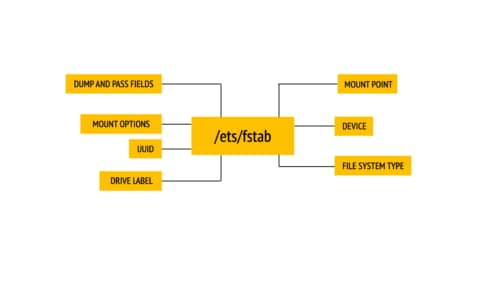
Короткий вывод: для твоей microSD нужно собрать четыре записи в /etc/fstab, потому что у неё четыре раздела: FAT32, FAT16, exFAT и NTFS. Ниже — полностью готовый, рабочий конфиг.
🧩 Готовый /etc/fstab для твоей карты microSD
Заполни файл:
Код
sudo nano /etc/fstabИ добавь строки:
Код
# microSD — раздел 1 (FAT32)
UUID=2C14-60A6  /mnt/sd1  vfat   rw,uid=1000,gid=1000,umask=0002   0  0

# microSD — раздел 2 (FAT16)
UUID=FAB4-F217  /mnt/sd2  vfat   rw,uid=1000,gid=1000,umask=0002   0  0

# microSD — раздел 3 (exFAT)
UUID=BAEC-E056  /mnt/sd3  exfat  rw,uid=1000,gid=1000,umask=0002   0  0

# microSD — раздел 4 (NTFS)
UUID=64C41067C4103DAC  /mnt/sd4  ntfs   rw,uid=1000,gid=1000,umask=0002   0  0
📁 Точки монтирования (если ещё не созданы)
Код
sudo mkdir -p /mnt/sd1 /mnt/sd2 /mnt/sd3 /mnt/sd4🔧 Проверка без перезагрузки
Код
sudo mount -aЕсли ошибок нет — конфиг корректный.
📝 Пояснения по параметрам
- vfat / exfat / ntfs — типы файловых систем
- uid=1000,gid=1000 — владелец файлов (твой пользователь)
- umask=0002 — права 775/664
- rw — разрешение на запись
- 0 0 — отключение проверки fsck для съёмных носителей
Как удалить все разделы и форматировать?
Если нужно полностью удалить все разделы с microSD и создать новый, то в Linux это делается через wipefs + fdisk + mkfs. Ниже — максимально точная и безопасная инструкция.
🧨 Полное удаление всех разделов microSD
1. Убедиться, что карта — именно /dev/mmcblk1
Ты уже видел:
Код
mmcblk1
├─mmcblk1p1
├─mmcblk1p2
├─mmcblk1p3
└─mmcblk1p4
2. Размонтировать все разделы
Код
sudo umount /dev/mmcblk1p1
sudo umount /dev/mmcblk1p2
sudo umount /dev/mmcblk1p3
sudo umount /dev/mmcblk1p4
3. Удалить ВСЕ сигнатуры файловых систем
Это полностью очищает карту:
Код
sudo wipefs -a /dev/mmcblk1🧩 Создание новой таблицы разделов и нового раздела
4. Запустить fdisk
Код
sudo fdisk /dev/mmcblk1Внутри fdisk:
o— создать новую пустую MBR‑таблицуn— создать новый раздел- тип: primary
- номер: 1
- первый сектор: Enter
- последний сектор: Enter (весь диск)
w— сохранить изменения
🛠 Форматирование нового раздела
После выхода из fdisk появится новый раздел:
Код
/dev/mmcblk1p1Теперь форматируем его в нужную файловую систему.
📌 Выбери формат (команды ниже)
FAT32 — самый универсальный
FAT32
Код
sudo mkfs.vfat -F 32 /dev/mmcblk1p1exFAT — если нужны файлы >4GB
exFAT
Код
sudo apt install exfatprogs
sudo mkfs.exfat /dev/mmcblk1p1
NTFS — для Windows + большие файлы
NTFS
Код
sudo mkfs.ntfs -f /dev/mmcblk1p1ext4 — для Linux‑устройств
ext4
Код
sudo mkfs.ext4 /dev/mmcblk1p1📁 Монтирование после форматирования
Код
sudo mkdir -p /mnt/sd
sudo mount /dev/mmcblk1p1 /mnt/sd
Как создать ссылку в /home/alex на /mnt/sd?
Самый простой и правильный способ — создать символическую ссылку (symlink) из /home/alex на /mnt/sd.
🎯 Создать ссылку
Если хочешь, чтобы в домашней директории появился каталог sd, который указывает на /mnt/sd, выполняй:
Код
ln -s /mnt/sd /home/alex/sdТеперь /home/alex/sd будет вести прямо в /mnt/sd.
📌 Проверка
Код
ls -l /home/alexТы увидишь:
Код
sd -> /mnt/sd🧩 Если нужно создать ссылку с другим именем
Например, microSD:
Код
ln -s /mnt/sd /home/alex/microSD🔧 Если ссылка уже существует и нужно заменить
Код
rm /home/alex/sd
ln -s /mnt/sd /home/alex/sd